Mostrando entradas con la etiqueta java. Mostrar todas las entradas

jueves, 14 de noviembre de 2013

Error de Java: "Ninguna fuente fiable ha podido verificar el editor"

Recientemente nos hemos encontrado este mensaje de error de Java, que suele aparecer durante el proceso de verificación del applet:

"Ninguna fuente fiable ha podido verificar el editor. El código se tratará como no firmado."

Java Error
Advertencia de Java.

Esta advertencia la hemos detectado al realizar ciertas gestiones en la página web de la Agencia Tributaria o en la del IVAP (Instituto Valenciano de Administración Pública).

La forma de solucionarlo es bastante sencilla, únicamente has de seguir estos tres pasos:

1.- Desinstalamos Java de nuestro sistema.

2.- Eliminamos (o renombramos) el directorio "Sun", que dependiendo de nuestro sistema operativo, encontraremos en esta ruta:

- Windows XP: C:\Documents and Settings\Usuario\Datos de programa\Sun
- Windows Vista: C:\Users\Usuario\AppData\LocalLow\Sun
- Windows 7: C:\Users\Usuario\AppData\LocalLow\Sun

3.- Volvemos a instalar Java.

NOTA: En algunas ocasiones ha sido suficiente con llevar a cabo el punto 2, y no ha sido necesaria la reinstalación de la máquina virtual de Java.

NOTA 2: En otras ocasiones el problema ha venido dado por tema de permisos, por tanto habría que revisar si el usuario tiene los permisos necesarios en los directorios indicados en el punto 2.
Leer más...

miércoles, 5 de septiembre de 2012

Instalar Java en Firefox (Linux)

Instalar la máquina virtual de Java en Windows puede resultar muy sencillo, basta con pulsar el botón "siguiente" unas cuantas veces y tendremos el problema solucionado. En cambio, hacerlo en Linux resulta un poco más laborioso, y para los que os estais iniciando ahora, aquí os dejamos el procedimiento a seguir resumido en unos pocos pasos:

1.- Antes que nada habrá que descargar los archivos binarios de la máquina virtual de Java desde su sitio web oficial (la descarga es gratuita).

2.- Una vez descargado el fichero, desde la consola le daremos permisos de ejecución con este simple comando: chmod a+x nombre_fichero

3.- Nos vamos al directorio donde deseamos instalarlo (generalmente /opt) y lo ejecutamos (./nombre_fichero). Nos aparecerán los terminos de la licencia, los aceptamos y acto seguido se instalará la aplicación.

Ya tenemos máquina virtual en nuestro sistema, ahora sólo nos queda instalar el plugin de Java en nuestro navegador Mozilla Firefox, esto se hace creando un enlace simbólico de la siguiente manera:

4.- Nos situamos en el directorio de instalación de Firefox y concretamente en el subdirectorio de "plugins", por ejemplo: "/usr/lib/firefox/plugins" o "/opt/firefox/plugins" y procedemos a crear en enlace simbólico ejecutando el siguiente comando desde consola:

ln-s ruta_y_nombre_plugin_java.so

Donde "ruta_y_nombre_plugin_java.so" hace referencia al fichero con extensión .so que encontraemos en el directorio donde hemos instalado la máquina virtual de Java, por ejemplo: /opt/java-1_4_2/jre/plugin/i386/ns7/libjavaplugin_oji.so

Una vez seguidos estos pasos, podemos controlar si el plugin se ha cargado correctamente en Firefox tecleando en la barra de direcciones del propio navegador lo siguiente: "about:plugins", lo cual nos listará todos los plugins cargados en Firefox.

NOTA: En ocasiones, pese a crear el enlace simbólico de la forma que se indica en el cuarto paso, puede que Firefox no cargue el plugin adecuadamente. En estos casos debemos probar con la siguiente sintaxis:

ln-s [origen_plugin.so] [destino] Es decir:

ln-s ruta_y_nombre_plugin_java.so ruta_directorio_firefox_plugins


Java logo
Para saber más sobre enlaces simbólicos, no dudes en consultar el artículo: Crear enlace simbólico en Linux.
Leer más...

viernes, 14 de octubre de 2011

Aplicaciones Web que usan distintas versiones de Java

Posible problema:

Necesitamos acceder a dos aplicaciones Web que usan dos versiones distintas de Java, la primera funciona únicamente con Java 1.4.2 (por ejemplo) y la segunda con Java 1.6 update 27 (o cualquier otra versión más reciente que la del primer ejemplo).

¿Como lo hacemos? Siguiendo estos pasos:

1.- Instalamos Java 1.4.2 (o el más antiguo)*.

2.- Instalamos Java 1.6 Update 27 (o el más nuevo)*.

3.- En caso de que sea necesario instalaremos Webpki o Multiwebpki (algunas aplicaciones lo requieren).

4.- En la carpeta de instalación de Java**, localizamos el archivo java.policy, lo abrimos con el bloc de notas, borramos todo su contenido y en su lugar copiamos lo siguiente:

grant {
  permission java.lang.RuntimePermission "accessClassInPackage.sun.misc";
  permission java.lang.RuntimePermission "accessClassInPackage.sun.security.pkcs11";
  permission java.security.AllPermission; 
  permission java.security.SecurityPermission "insertProvider.SunPKCS11-CardOS";
  permission java.security.SecurityPermission "removeProvider.SunPKCS11-CardOS";
  permission java.security.SecurityPermission "authProvider.SunPKCS11-CardOS";
  permission java.util.PropertyPermission "org.apache.commons.logging.LogFactory.HashtableImpl", "read";
  permission java.util.PropertyPermission "user.home", "read";
  permission java.io.FilePermission "<<ALL FILES>>", "read";
};

// Standard extensions get all permissions by default

grant codeBase "file:${{java.ext.dirs}}/*" {
permission java.security.AllPermission;
};

// default permissions granted to all domains

grant {
// Allows any thread to stop itself using the java.lang.Thread.stop()
// method that takes no argument.
// Note that this permission is granted by default only to remain
// backwards compatible.
// It is strongly recommended that you either remove this permission
// from this policy file or further restrict it to code sources
// that you specify, because Thread.stop() is potentially unsafe.
// See "http://java.sun.com/notes" for more information.
permission java.lang.RuntimePermission "stopThread";

// allows anyone to listen on un-privileged ports
permission java.net.SocketPermission "localhost:1024-", "listen";

// "standard" properies that can be read by anyone

permission java.util.PropertyPermission "java.version", "read";
permission java.util.PropertyPermission "java.vendor", "read";
permission java.util.PropertyPermission "java.vendor.url", "read";
permission java.util.PropertyPermission "java.class.version", "read";
permission java.util.PropertyPermission "os.name", "read";
permission java.util.PropertyPermission "os.version", "read";
permission java.util.PropertyPermission "os.arch", "read";
permission java.util.PropertyPermission "file.separator", "read";
permission java.util.PropertyPermission "path.separator", "read";
permission java.util.PropertyPermission "line.separator", "read";

permission java.util.PropertyPermission "java.specification.version", "read";
permission java.util.PropertyPermission "java.specification.vendor", "read";
permission java.util.PropertyPermission "java.specification.name", "read";

permission java.util.PropertyPermission "java.vm.specification.version", "read";
permission java.util.PropertyPermission "java.vm.specification.vendor", "read";
permission java.util.PropertyPermission "java.vm.specification.name", "read";
permission java.util.PropertyPermission "java.vm.version", "read";
permission java.util.PropertyPermission "java.vm.vendor", "read";
permission java.util.PropertyPermission "java.vm.name", "read";
};


Otra alternativa: En lugar de editar el archivo java.policy, también podemos borrarlo o renombrarlo y crear uno completamente nuevo que contenga el código arriba indicado.

5.- Guardamos cambios (cuidado en no cambiar la extensión del archivo, que deberá seguir siendo .policy) y cerramos.

6.- Procedemos a acceder a ambas aplicaciones Web y si todo ha ido bien, lo haremos sin problemas.

*NOTA: En la web oficial de ORACLE hay un repositorio con todas las versiones de Java cuya descarga es completamente gratuita.

**NOTA2: Normalmente el archivo java.policy suele encontrase en:
C:\Program Files (x86)\Java\jre6\lib\security (o similar).
Leer más...

lunes, 4 de julio de 2011

Quitar el icono de Java de la barra de herramientas (bandeja del sistema)

Cada vez que se ejecuta una aplicación o un applet de Java, el icono de esta tecnología aparece en la bandeja del sistema (junto al reloj de Windows).

Icono de Java en la bandeja del sistema

Podemos desactivar este icono con una simple modificación en el panel de control de Java:

1.- Vamos al Panel de Control de Windows y hacemos doble click en el icono de Java.

2.- En la ventana que se abrirá, nos situamos en la pestaña de "Avanzado" y desplegamos el apartado de "Varios"

Panel de control de Java: Pestaña Avanzado

3.- Desmarcamos la casilla de "Colocar el icono de Java en la bandeja del sistema" y pulsamos en APLICAR y ACEPTAR.

Leer más...

lunes, 31 de enero de 2011

java.security.AccesControlException: access denied

Es posible que al intentar acceder a alguna aplicación web desarrollada con tecnología Java nos aparezca un mensaje de error similar a este:

"java.security.AccesControlException: access denied"

o este otro:

"java.lang.SecurityException: trusted loader attempted to load sandboxed"

Una de las posibles causas es que un sitio de confianza esté intentando ejecutar código mixto y la seguridad de Java esté bloqueando el acceso.

Una de las posibles soluciones (al menos la que nos funcionó a nosotros) consiste en modificar uno de los parámetros de seguridad en el Panel de Control de Java. Los pasos a seguir son los siguientes:

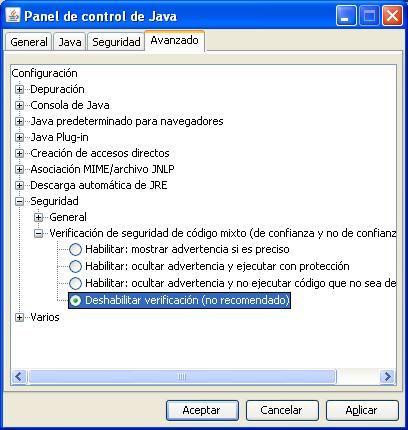
1.- Vamos a Panel de control y hacemos doble click en el icono de Java, acto seguido se abrirá el Panel de control de Java mostrando una venta similar a la que sigue:

Panel de control de Java

2.- Vamos a la pestaña de "Avanzado", nos situamos en SEGURIDAD - VERIFICACIÓN DE SEGURIDAD DE CÓDIGO MIXTO y seleccionamos la opción de "Deshabilitar verificación" (Tel como muestra la ilustración).

Panel de control de Java: Pestaña Avanzado

3.- Hacemos click en "Aplicar" y "Aceptar" para cerrar la ventana y ya deberia funcionarnos sin problemas.
Leer más...

sábado, 6 de noviembre de 2010

Sacar iconos de aplicaciones Java al escritorio

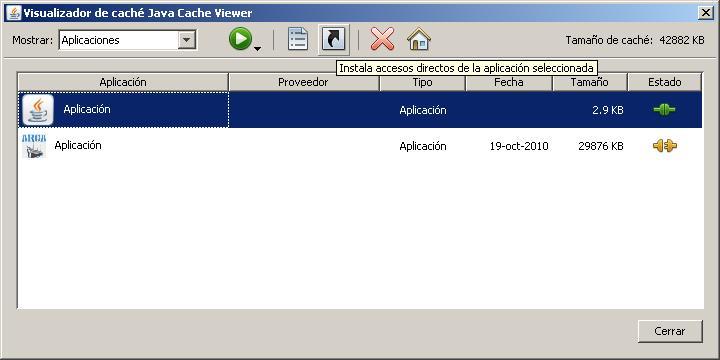
En ocasiones es posible que al instalar una aplicación Java no se generen los iconos de dicha aplicación en nuestro escritorio de Windows, para hacerlo simplemente hemos de seguir estos sencillos pasos:

1. Abrir el Panel de Control de Java (Doble click en el icono "Java" del Panel de Control de Windows).


Panel de control de Java

2. En la pestaña "General" pulsar el botón botón "Ver..."

3. Seleccionamos la aplicación y pinchamos en el botón que genera los accesos directos. (Parte superior).

Panel de control de Java

Nota: Dependiendo de la versión de Java es posible que no aparezca el botón "Ver...", en ese caso pincharemos en "Configuración..." y a continuación en la pestaña "Ver aplicaciones..."
Leer más...