Mostrando entradas con la etiqueta panel de control. Mostrar todas las entradas

martes, 13 de marzo de 2012

God Mode en Windows 7

Seguramente hayáis oído hablar del God Mode de Windows 7, pero, ¿Que es en realidad?

Se trata de un gran panel de control desde el cual tendremos acceso a un buen número de subpaneles desde los que podremos establecer diferentes ajustes en nuestro sistema.

God Mode
Panel God Mode de Windows 7

La forma de acceder a este panel es la siguiente:

1.- Creamos una carpeta en nuesto Escritorio (o en cualquier otra ubicación).

2.- La renombramos a "GodMode.{ED7BA470-8E54-465E-825C-99712043E01C}" (sin las comillas) y acto seguido observaremos que el icono de la carpeta ha cambiado:

Icono de God Mode
Icono de God Mode

3.- Finalizado. Simplemente ejecutamos el icono (doble click) y tendremos acceso al "superpanel" de God Mode.

En realidad lo que hemos hecho ha sido usar el código único CLSID para invocar a este panel. Si deseas saber más sobre este tema, quizá también te interese nuestro artículo: "CLSID: Identificador de clase"
Leer más...

lunes, 4 de julio de 2011

Quitar el icono de Java de la barra de herramientas (bandeja del sistema)

Cada vez que se ejecuta una aplicación o un applet de Java, el icono de esta tecnología aparece en la bandeja del sistema (junto al reloj de Windows).

Icono de Java en la bandeja del sistema

Podemos desactivar este icono con una simple modificación en el panel de control de Java:

1.- Vamos al Panel de Control de Windows y hacemos doble click en el icono de Java.

2.- En la ventana que se abrirá, nos situamos en la pestaña de "Avanzado" y desplegamos el apartado de "Varios"

Panel de control de Java: Pestaña Avanzado

3.- Desmarcamos la casilla de "Colocar el icono de Java en la bandeja del sistema" y pulsamos en APLICAR y ACEPTAR.

Leer más...

lunes, 31 de enero de 2011

java.security.AccesControlException: access denied

Es posible que al intentar acceder a alguna aplicación web desarrollada con tecnología Java nos aparezca un mensaje de error similar a este:

"java.security.AccesControlException: access denied"

o este otro:

"java.lang.SecurityException: trusted loader attempted to load sandboxed"

Una de las posibles causas es que un sitio de confianza esté intentando ejecutar código mixto y la seguridad de Java esté bloqueando el acceso.

Una de las posibles soluciones (al menos la que nos funcionó a nosotros) consiste en modificar uno de los parámetros de seguridad en el Panel de Control de Java. Los pasos a seguir son los siguientes:

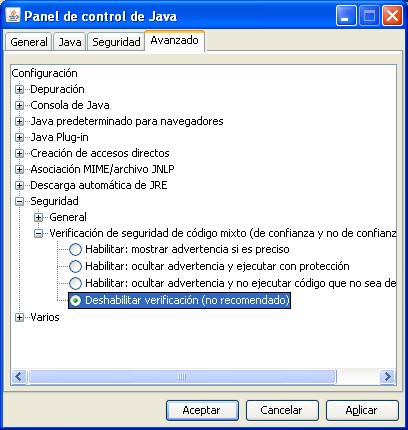
1.- Vamos a Panel de control y hacemos doble click en el icono de Java, acto seguido se abrirá el Panel de control de Java mostrando una venta similar a la que sigue:

Panel de control de Java

2.- Vamos a la pestaña de "Avanzado", nos situamos en SEGURIDAD - VERIFICACIÓN DE SEGURIDAD DE CÓDIGO MIXTO y seleccionamos la opción de "Deshabilitar verificación" (Tel como muestra la ilustración).

Panel de control de Java: Pestaña Avanzado

3.- Hacemos click en "Aplicar" y "Aceptar" para cerrar la ventana y ya deberia funcionarnos sin problemas.
Leer más...

sábado, 6 de noviembre de 2010

Sacar iconos de aplicaciones Java al escritorio

En ocasiones es posible que al instalar una aplicación Java no se generen los iconos de dicha aplicación en nuestro escritorio de Windows, para hacerlo simplemente hemos de seguir estos sencillos pasos:

1. Abrir el Panel de Control de Java (Doble click en el icono "Java" del Panel de Control de Windows).


Panel de control de Java

2. En la pestaña "General" pulsar el botón botón "Ver..."

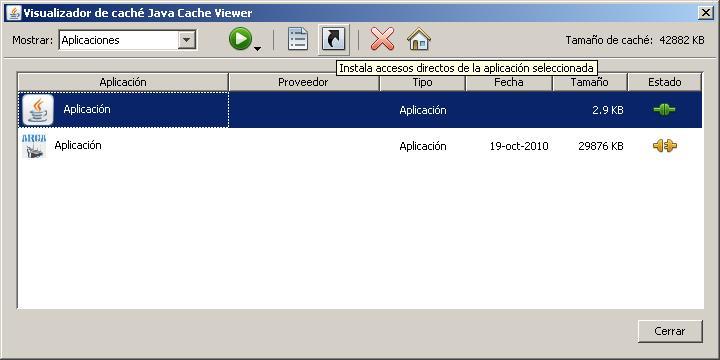
3. Seleccionamos la aplicación y pinchamos en el botón que genera los accesos directos. (Parte superior).

Panel de control de Java

Nota: Dependiendo de la versión de Java es posible que no aparezca el botón "Ver...", en ese caso pincharemos en "Configuración..." y a continuación en la pestaña "Ver aplicaciones..."
Leer más...