Mostrando entradas con la etiqueta seguridad. Mostrar todas las entradas

jueves, 21 de diciembre de 2017

5 claves para mantener tu información segura

En plena era digital, la seguridad de nuestros datos e información digital se ha convertido en algo crucial en nuestras vidas, sin embargo, ¿de verdad nos aplicamos en este sentido todo lo que deberíamos, o seguimos siendo algo descuidados?


Lo cierto, seamos sinceros con nosotros mismos, es que no cuidamos este aspecto todo lo que deberíamos, unas veces por desconocimiento y otras por pura holgazanería.

Así pues, hoy queremos hablarte de algunas cosas que deberíamos tener muy en cuenta a la hora de proteger la seguridad de nuestros ordenadores (y otros dispositivos electrónicos).

- CONTRASEÑAS.

Una encuesta realizada recientemente por la empresa McAfee desvelaba que el 46% de los usuarios tienen en la seguridad de su contraseña una de sus principales preocupaciones, sin embargo, la realidad nos dice que seguimos haciendo un mal uso de nuestras claves de acceso, por eso queremos dejarte estas pautas a seguir:
  • Usa contraseñas complejas: Una buena password deberá tener una longitud considerable (mínimo 10 dígitos) y ser una combinación de números, mayúsculas, minúsculas y si podemos incluir algún carácter no alfanumérico, mejor que mejor. Te sorprendería saber cuanta gente tiene establecida como clave de su correo la palabra “password”.
  • Cambiarla periódicamente: No conserves la misma contraseña durante mucho tiempo, es conveniente cambiarla cada varios meses.
  • Que sea única: No hagas coincidir tu contraseña de acceso a diferentes servicios, es decir, que tu contraseña del correo no sea la misma que la de Facebook.
  • No apuntarla en papel: Si me dieran un euro por cada vez que he visto la contraseña de un usuario escrita en un “post-it” prácticamente sería rico. Si tienes la necesidad de mantener almacenadas tus contraseñas por que tu memoria no es la mejor del mundo, no uses papel, en su lugar puedes utilizar algún programa gestor de contraseñas.

- PROTECCIÓN FÍSICA.

Mucho se habla de los hackers y de las intrusiones informáticas, y es cierto que queda muy televisivo, pero la pura realidad es en un alto porcentaje de los casos en los que se ha robado información, ya sea de empresa o privada, ha sido con el método de toda la vida, esto es, entrando en tu casa cuando no hay nadie y accediendo físicamente a tu ordenador.

Por tanto, recomendamos siempre empezar por lo más básico y protegernos con una buena alarma autoinstalable. Esta es sin duda una de las formas más eficaces de mantener nuestro hogar completamente asegurado contra intrusiones.

- ANTIVIRUS.

Cuesta creerlo, pero a día de hoy, aún hay muchos ordenadores domésticos sin protección antivirus.

Existen antivirus de todo tipo, que operan en la nube, en local, de pago, gratuitos, etc. Por tanto, no tienes excusa para dejar de estar protegido en este sentido.

Otra cosa a tener en cuenta es que no es suficiente con tener un antivirus instalado, también ha de estar actualizado.

- COPIA DE SEGURIDAD.

Este apartado es vital, pues no siempre vamos a poder evitar perder esa información que resulta tan importante para nosotros. Imagina que hay un pequeño incendio en casa y se quema tu ordenador dando al traste con todas esas fotos de tus viajes que guardas con tanto cariño. ¿Estás dispuesto a perder todos estos recuerdos?

¿Que hacer en estos casos? Aquí la única solución es haber sido previsor y haber realizado periódicamente copias de seguridad en un medio físico o virtual distinto al que aloja la información de manera habitual, así, ante cualquier contingencia tendremos una copia reservada desde la que poder restaurar los datos perdidos.

¿Qué información debemos salvaguardar? La respuesta es sencilla, todo aquello que resulte importante para nosotros: fotos, vídeos, documentos, etc. Evidentemente no será necesario guardar archivos de sistema o aplicaciones que podemos volver a descargar fácilmente.

- WIFI.

El wifi, ese mecanismo de conexión inalámbrica que nos gusta tanto también tiene sus desventajas, y una de ellas es la seguridad, pues en este sentido resulta mucho más frágil que la conectividad por cable tradicional.

En cualquier caso, no estamos diciendo que dejes de conectar tus dispositivos con esta tecnología, pero hay que usar una contraseña y un tipo de cifrado seguro y, tal como hemos mencionado en el primer punto, cambiar periódicamente la clave de acceso.
Leer más...

lunes, 5 de diciembre de 2016

Los Mejores Antivirus para Windows

Adware, malware, troyanos... Las amenazas en el mundo de la informática llegan cada vez desde más sitios y de la forma más variopinta pero, afortunadamente, al tiempo que este tipo de software malicioso evoluciona, también lo hacen las aplicaciones para su detección y eliminación. Lo más recomendable es estar siempre al día en estos asuntos y por eso te recomendamos echar un buen vistazo al análisis que realizan los compañeros de El Mejor, especialistas en establecer rankings y clasificaciones de todo tipo de productos en su página web.

Antivirus Seguridad

A pesar de que Microsoft ya tiene su propia alternativa, Windows Essentials, lo cierto es que esta protección se antoja claramente insufuciente, y por eso sería conveniente dotar a tu PC de algún otro antivirus. Hay muchos de ellos y además de muchos tipos, por eso, para ayudarte a decidir, a continuación te dejamos una selección con las mejores opciones.

- BITDEFENDER

En los últimos tiempos, Bitdefender se ha manifestado como la mejor alternativa de seguridad para nuestros equipos, ocupando siempre los lugares más altos en los diferentes test de calidad, como el de PC Mark, que le otorga un casi insuperable 99,5% de nota media.

A parte de su sutileza y discreción, esta suite tiene su punto fuerte en el escudo antiphishing, actualmente el más sofisticado y eficaz del mercado.

- PANDA

Panda, uno de los clásicos, ha obtenido magníficas puntuaciones en los principales laboratorios de testeo de software y, como principal ventaja destacaríamos la gran cantidad de funciones y herramientas adicionales de que dispone.

Cabe destacar que Panda también ofrece de una versión gratuita que, aunque no incorpora todas las herramientas que posee la de pago, puede ser suficiente para nuestro ordenador doméstico.

- KASPERSKY

La prestigiosa marca de origen ruso vuelve a la carga con una versión que ha arrasado en todos los test de laboratorios independientes y que ha mejorado notablemente su rendimiento en los apartados de antiphishing y malware.

Kaspersky resulta fácil de configurar y dispone además de unas buenas herramientas de limpieza y optimización del PC.

- NORTON

El antivirus de Symantec anda un poco a la zaga de sus clásicos competidores, sin embargo, fiel a su estilo y tradición, sigue siendo una opción muy a tener en cuenta como solución doméstica.

La interfaz de Norton es limpia y sencilla y, como punto fuerte, hay que destacar los buenos resultados que presenta en el apartado de antimalware.

- MCAFEE

McAfee, el antivirus de Intel que recientemente ha vuelto a recuperar su nombre original, tiene su mayor virtud en el bloqueo de URL maliciosas, algo que resulta especialmente útil en nuestros ordenadores de casa, siempre expuestos a las inclemencias y peligros de la red.

Aunque la suite dispone de algunos servicios extra que resultan interesantes, lo cierto es que flaquea un poco en otros aspectos como el firewall o la detección antiphishing.

- AVAST

Cerca de 400 millones de usuarios en todo el mundo (más de la mitad lo usan para PCs) avalan a esta prestigiosa marca que, se dice pronto, acumula ya más de un cuarto de siglo de experiencia en el sector.

Entre las funciónes del nuevo Avast destacaríamos, sin duda, su navegador de seguridad mejorada para transacciones financieras y un novedoso análisis de nuestro router doméstico.

En contraposición, hay que reseñar que el sistema antiphishing no está entre los mejores y los resultados obtenidos en los diferentes test muestran resultados bastante dispares.

- AVG

Este es otro de los antivirus más extendidos entre los usuarios de Windows, sobretodo por que la versión doméstica es gratuita, sin embargo la versión corporativa para empresas sí que requiere pago.

Como ya ocurría con Avast, su protección contra el phishing deja algo que desear, sin embargo, hay que destacar la interfaz de usuario y el sistema de bloqueo de URLs con malware y código malicioso. 

- AVIRA

El popular antivirus del paraguas dispone de una interesante versión gratuita que se caracteriza por su ligereza y por haber obtenido buenos resultados en las pruebas de PC Mark.

Igual que ocurre con Avast, su principal rival en el sector, Avira también cuenta con un navegador totalmente seguro que bloquea los sitios web infectados y respeta la privacidad del usuario, el Avira Scout Browser.

- ESET NOD32

La protección contra el fraude de suplantación de identidad (phishing), es una vez más el punto débil de la empresa de Bratislava, sin embargo, encontramos un muy buen rendimiento en cuanto al bloqueo de webs maliciosas y análisis de riesgo en las principales redes sociales del usuario.

Conclusiones.

Como habrás podido observar, cada alternativa maneja sus ventajas y desventajas, con lo que deberás tener claro cuales son exactamente tus necesidades a la hora de decidirte por una u otra.
Leer más...

jueves, 3 de abril de 2014

Fin del soporte para Windows XP. Que no cunda el pánico.

Con la última actualización de Windows XP, muchos usuarios se han enterado recientemente de que el próximo 8 de abril de 2014 se pondrá fin, de manera oficial, al soporte para Windows XP por parte de Microsoft, tal y como se puede leer claramente en el mensaje que nos muestra el propio sistema operativo:

Finalización del soporte para Windows XP
Finalización del soporte para Windows XP.

Esto ha causado alarma entre muchos usuarios de XP, pues quizá creen que su Windows va a dejar de funcionar o algo así, pero en realidad no va a suceder tal cosa, por tanto, pueden quedarse tranquilos.

Por otro lado, muchos "buitres", ya han empezado a aprovecharse de esa alarma y del desconocimiento generalizado para ofrecer sus servicios y cambiar el sistema operativo por un módico precio. Que quede claro que no es necesario hacer tal cosa, puedes seguir trabajando con tu Windows XP con normalidad.

Por tanto, para evitar confusiones, queremos explicar en que consiste esta "Finalización del soporte para Windows XP", y tal como indican claramente en la web oficial de Microsoft, esto implica los siguientes puntos:

1.- No habrá más actualizaciones de seguridad.

2.- No habrá más parches para errores no ligados a la seguridad.

3.- Dejará de haber opciones de soporte, ni gratuitas ni de pago.

4.- No habrá más actualizaciones de contenido técnico en la Web.

Como puedes ver, todo esto afecta únicamente al soporte, pero no al funcionamiento, por tanto, podrás seguir usando tu Windows XP tal como lo has hecho hasta ahora. Eso sí, dado que dejarán de existir las actualizaciones de seguridad, será muy conveniente que mantengas tu antivirus activado y actualizado.

Por último, os dejamos aquí esta indicación que Microsoft dedica a sus clientes:

"También puede optar por seguir utilizando software sin soporte a partir del 8 de abril de 2014. Pero debe ser consciente de los riesgos que corre."

Queda claro, ¿No?
Leer más...

jueves, 14 de noviembre de 2013

Error de Java: "Ninguna fuente fiable ha podido verificar el editor"

Recientemente nos hemos encontrado este mensaje de error de Java, que suele aparecer durante el proceso de verificación del applet:

"Ninguna fuente fiable ha podido verificar el editor. El código se tratará como no firmado."

Java Error
Advertencia de Java.

Esta advertencia la hemos detectado al realizar ciertas gestiones en la página web de la Agencia Tributaria o en la del IVAP (Instituto Valenciano de Administración Pública).

La forma de solucionarlo es bastante sencilla, únicamente has de seguir estos tres pasos:

1.- Desinstalamos Java de nuestro sistema.

2.- Eliminamos (o renombramos) el directorio "Sun", que dependiendo de nuestro sistema operativo, encontraremos en esta ruta:

- Windows XP: C:\Documents and Settings\Usuario\Datos de programa\Sun
- Windows Vista: C:\Users\Usuario\AppData\LocalLow\Sun
- Windows 7: C:\Users\Usuario\AppData\LocalLow\Sun

3.- Volvemos a instalar Java.

NOTA: En algunas ocasiones ha sido suficiente con llevar a cabo el punto 2, y no ha sido necesaria la reinstalación de la máquina virtual de Java.

NOTA 2: En otras ocasiones el problema ha venido dado por tema de permisos, por tanto habría que revisar si el usuario tiene los permisos necesarios en los directorios indicados en el punto 2.
Leer más...

lunes, 11 de noviembre de 2013

Cómo crear una contraseña segura

Muchos usuarios viven obsesionados con la seguridad y llegan incluso a hacer barbaridades como la de instalarse varios antivirus en el mismo equipo. Luego suelen quejarse de la lentitud y el bajo rendimiento del sistema y lo que no saben es que lo están provocando ellos mismos, pero bueno, esa es otra historia.

El caso es que la gente suele poner muchos medios ante la posibilidad de que un hacker o cierto software malicioso le robe alguna de sus claves de acceso, pero suele olvidarse de lo más importante, elegir una contraseña realmente segura.

login user password
Típica ventana de login.

Y en ese sentido, la empresa SplashData nos presentó un estudio con las 25 contraseñas más usadas (y por tanto más inseguras) del 2012:

1.- password
2.- 123456
3.- 12345678
4.- abc123
5.- qwerty
6.- monkey
7.- letmein
8.- dragon
9.- 111111
10.- baseball
11.- iloveyou
12. trustno1
13.- 1234567
14.- sunshine
15.- master
16.- 123123
17.- welcome
18.- shadow
19.- ashley
20.- football
21.- jesus
22.- michael
23.- ninja
24.- mustang
25.- password1

Por tanto, y a la vista de los resultados, si quieres evitar que alguien adivine tu contraseña con facilidad, deberías seguir estas normas básicas a la hora de elegirla:

1.- No usar contraseñas demasiado cortas. Mínimo 8 caracteres.

2.- La password nunca deberá contener información que se asocie fácilmente con el usuario, como por ejemplo el nombre del propio usuario, ni de la empresa, ni fechas de aniversarios o cumpleaños.

3.- Tampoco deberá contener una palabra completa (en ningún idioma).

4.- La contraseña ha de ser diferente al resto de claves que tienes en uso, no uses la misma para todas tus cuentas.

5.- Deberás combinar letras mayúsculas y minúsculas.

6.- Por último no olvides incluir algún número y alguno de estos símbolos: 
~ ! @ # $ % ^ & * ( ) _ - + = { } [ ] \ | : ; " ' < > , . ? /

Según estás instrucciones, unos buenos ejemplos de contraseñas seguras serían los siguientes:

t3rM1t@s
M4rr0ne$
Murc1el?g0

Ahora sólo te queda una cosa por hacer: Aprenderte tu nueva contraseña.

NOTA: Ten en cuenta que algunos sistemas de acceso impondrán sus propias normas y restricciones a la hora de crear tus contraseñas.
Leer más...

viernes, 18 de mayo de 2012

¿Por que no aparece la pestaña de seguridad?

A veces nos hemos encontrado con algunos equipos Windows XP en los que no aparece la pestaña de "Seguridad" cuando abrimos las propiedades de una carpeta.

Pestaña de seguridad
Pestaña de "Seguridad".

Esto es debido a que tenemos marcada la opción de "Utilizar uso compartido simple de archivos", para ello, simplemente deberemos abrir el cuadro de dialogo de "Opciones de carpeta" del explorador de Windows (Menú HERRAMIENTAS > Opciones de carpeta), iremos a la pestaña "Ver" y desmarcaremos la casilla "Utilizar uso compartido simple de archivos (recomendado)", tal como aparece en la imagen:

Opciones de carpeta: Pestaña Ver.

Pulsamos en "Aplicar" y "Aceptar" y acto seguido comprobaremos que ya nos aparece la pestaña deseada en las propiedades de nuestras carpetas.
Leer más...

viernes, 4 de noviembre de 2011

Usuario sin permisos en su propio perfil

A veces al migrar perfiles o copiar un perfil de usuario de Windows de un PC a otro podemos encontrarnos con que no tenemos permisos de escritura en nuestras propias carpetas, cosa que puede ocasionar numerosos problemas y el mal funcionamiento de la mayoría de aplicaciones (en ocasiones puedo darnos la sensación de que tenemos un virus en nuestro PC).

Seguramente habréis comprobado que este caótico comportamiento se soluciona facilmente si le damos al usuario afectado privilegios de administrador, pero como evidentemente esta no es la solución más adecuada, aquí os dejamos unos pasos a seguir para recuperar el comportamiento habitual:

1.- Poner al usuario como administrador.

2.- Hay que darle permisos al usuario en su propia carpeta de perfil (C:\Documents and settings\usuario), agregar al usuario y darle Control total y en "Opciones avanzadas" marcar "heredar permisos" y "reemplazar las entradas de permisos".

Opciones de seguridad

Al aplicar los cambios puede llevarle un buen periodo de tiempo, todo dependerá del tamaño del perfil.

3.- Ahora abrimos regedit y en la rama HKEY_CURRENT_USER agregar al usuario y le damos Control total. En "Opciones avanzadas" marcamos  "Heredar permisos y reemplazar las entradas de permisos".

Regedit: Permisos

4.- Volver a poner usuario como avanzado.

5. Reiniciar.
Leer más...

lunes, 31 de enero de 2011

java.security.AccesControlException: access denied

Es posible que al intentar acceder a alguna aplicación web desarrollada con tecnología Java nos aparezca un mensaje de error similar a este:

"java.security.AccesControlException: access denied"

o este otro:

"java.lang.SecurityException: trusted loader attempted to load sandboxed"

Una de las posibles causas es que un sitio de confianza esté intentando ejecutar código mixto y la seguridad de Java esté bloqueando el acceso.

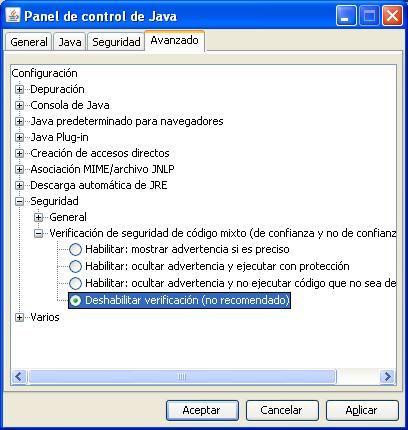
Una de las posibles soluciones (al menos la que nos funcionó a nosotros) consiste en modificar uno de los parámetros de seguridad en el Panel de Control de Java. Los pasos a seguir son los siguientes:

1.- Vamos a Panel de control y hacemos doble click en el icono de Java, acto seguido se abrirá el Panel de control de Java mostrando una venta similar a la que sigue:

Panel de control de Java

2.- Vamos a la pestaña de "Avanzado", nos situamos en SEGURIDAD - VERIFICACIÓN DE SEGURIDAD DE CÓDIGO MIXTO y seleccionamos la opción de "Deshabilitar verificación" (Tel como muestra la ilustración).

Panel de control de Java: Pestaña Avanzado

3.- Hacemos click en "Aplicar" y "Aceptar" para cerrar la ventana y ya deberia funcionarnos sin problemas.
Leer más...