Mostrando entradas con la etiqueta desinstalacion. Mostrar todas las entradas

lunes, 29 de agosto de 2016

Instalación de Office 2003: "Error 1327. Unidad no válida"

Esta misma mañana nos hemos encontrado con el siguiente problema en uno de nuestros equipos: Al intentar instalar MS Office 2003 aparece un mensaje indicando lo siguiente: "Error 1327. Unidad no válida". Tras aceptarlo la instalación se interrumpe y no finaliza.

Microsoft Office 2003 Instalación Setup
Uno de los cuadros de dialogo que aparecen durante la instalación de Microsoft Office 2003.
Esto es debido a que aún queda algún resto de una anterior instalación de Office en este equipo, por lo que la solución pasa por realizar una desinstalación limpia antes de empezar a instalar de nuevo.

Si en la lista de "Agregar o quitar programas" no aparece el paquete de Microsoft Office, deberás hacer lo siguiente:

1.- Eliminar la carpeta de instalación de Office.

Normalmente este directorio está ubicado en "C:\Archivos de programa\Microsoft Office".

2.- Eliminar la rama del registro de MS Office.

Para ello, deberemos abrir el editor del registro (Regedit) y navegar hasta la rama correspondiente: "HKEY_LOCAL_MACHINE\Software\Microsoft\Office".

Una vez localizada dicha rama, antes de borrarla, deberemos realizar una copia de seguridad de la misma (nunca se sabe).

En nuestro caso, con estos dos sencillos pasos ha sido suficiente para solucionar el problema, y poder finalizar la instalación sin que vuelva a parecer "Error 1327".

Adicionalmente, si quieres asegurarte de limpiar bien todas las referencias del registro, también puedes usar alguna herramienta del estilo de CCleaner.
Leer más...

lunes, 22 de junio de 2015

Desinstalar McAfee Endpoint Protection


Necesitas desinstalar McAfee Endpoint Protection pero no aparece en la lista de programas instalados?


McAffee Endpoint Protection

No te preocupes, puedes hacerlo siguiendo estos sencillos pasos:

1.- Abre una consola de comandos (ventana de MSDOS) y situate en la carpeta de instalación de McAfee Endpoint Protection. Normalmente es esta:

C:\Archivos de Programa\SafeBoot Content Encryption

2.- Una vez en el directorio en cuestión, debes ejecutar la siguiente orden:

sbcesetup.exe -uninstall

3.- Una vez ejecutada la orden, aparecerá un cuadro de dialogo que nos permitirá desinstalar sin problemas McAfee Endpoint Protection, simplemente hay que ir pulsando en el botón "Siguiente" hasta que finalicemos.

4.- Por último, es conveniente reiniciar el PC.

NOTA: Asegurate de realizar estas operaciones con un usuario que tenga privilegios de administrador.
Leer más...

jueves, 14 de noviembre de 2013

Error de Java: "Ninguna fuente fiable ha podido verificar el editor"

Recientemente nos hemos encontrado este mensaje de error de Java, que suele aparecer durante el proceso de verificación del applet:

"Ninguna fuente fiable ha podido verificar el editor. El código se tratará como no firmado."

Java Error
Advertencia de Java.

Esta advertencia la hemos detectado al realizar ciertas gestiones en la página web de la Agencia Tributaria o en la del IVAP (Instituto Valenciano de Administración Pública).

La forma de solucionarlo es bastante sencilla, únicamente has de seguir estos tres pasos:

1.- Desinstalamos Java de nuestro sistema.

2.- Eliminamos (o renombramos) el directorio "Sun", que dependiendo de nuestro sistema operativo, encontraremos en esta ruta:

- Windows XP: C:\Documents and Settings\Usuario\Datos de programa\Sun
- Windows Vista: C:\Users\Usuario\AppData\LocalLow\Sun
- Windows 7: C:\Users\Usuario\AppData\LocalLow\Sun

3.- Volvemos a instalar Java.

NOTA: En algunas ocasiones ha sido suficiente con llevar a cabo el punto 2, y no ha sido necesaria la reinstalación de la máquina virtual de Java.

NOTA 2: En otras ocasiones el problema ha venido dado por tema de permisos, por tanto habría que revisar si el usuario tiene los permisos necesarios en los directorios indicados en el punto 2.
Leer más...

martes, 25 de junio de 2013

[SOLUCIONADO] Flash Player no se puede instalar

Pantalla de instalación de Adobe Flash Player.
Instalar Adobe Flash Player suele ser una tarea bastante sencilla, pero nos hemos encontrado con que, en alguna ocasión, ha presentado algún problemilla y ha mostrado errores como los siguientes:

"No se puede cargar el paquete principal"

o

"No se ha encontrado la lista de acciones"


Lo mejor en estos casos es seguir los siguientes pasos:

1.- Descargar el desinstalador de Adobe Flash Player y ejecutarlo. Puedes hacerlo desde
este enlace:

Desinstalador de Adobe Flash Player.

Al ejecutar este desinstalador dejaremos nuestro sistema limpio de cualquier rastro de antiguas instalaciones de Adobe Flash Player.
2.- [Este segundo paso es OPCIONAL]: Ejecutar la herramienta Cleaner (O similar) para limpiar el registro de Windows y asegurarnos de que no queda rastro de Flash Player.

3.- Entrar a la web oficial de Adobe (http://www.adobe.com), descargar de nuevo la versión más reciente de Flash Player e instalarla.

Con esto debería ser suficiente para permitirnos una instalación limpia de Flash, pero si todavía presenta problemas os aconsejamos leer nuestro artículo No se ven las animaciones Flash (YouTube) en Internet Explorer, donde se detalla otra forma de reinstalar este plugin.
Leer más...

viernes, 17 de mayo de 2013

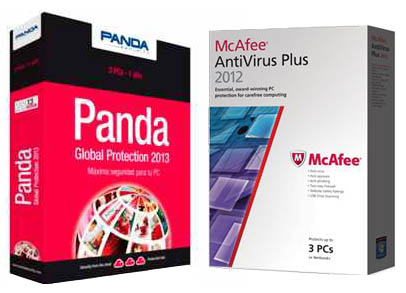
Panda Antivirus Vs McAfee

Hasta hace no mucho creíamos que no había nada peor que Panda antivirus, pero eso era por que aún no conocíamos a McAfee.

Panda - McAfee
Dos productos de Panda y McAfee
 
Antes, nuestros equipos estaban equipados con el antivirus de Panda y el detrimento del rendimiento en estos ordenadores era notable y además siempre encontrábamos algún que otro problema puntual causado por el propio Panda.
 
Pero hace poco nos tuvimos que cambiar a McAfee, y ha sido cuando nos hemos dado cuenta de que Panda no era tan malo.
 
McAfee absorbe y se adueña de los recursos del sistema y en muchos equipos que no iban muy sobrados hemos tenido que ampliar la memoria RAM, sobretodo en los Windows XP con 512 MB, ahora han de tener uno o dos GB para poder funcionar adecuadamente.
 
Además, McAfee ha provocado innumerables problemas en nuestros sistemas, e incluso ha llegado a cambiar el aspecto de ciertas webs, ocultando enlaces, descuadrando la configuración o haciendo que muchos botones dejen de funcionar.
 
En definitiva, hemos ido de mal en peor, pero afortunadamente todo es reversible, y por eso aquí os dejamos la forma de desinstalar estos antivirus del demonio, que a veces no resulta nada fácil:
 
 
Un último apunte: Pese a que la versión corporativa o de escritorio de Panda Antivirus no funciona demasiado bien, hemos de admitir que la versión gratuita que trabaja en la nube si que tiene un mejor rendimiento. Puedes descargarla directamente desde aquí mismo, o visitar su sitio web oficial: Panda Cloud Antivirus.
Leer más...

miércoles, 17 de abril de 2013

Outlook Express no abre los PDF adjuntos, a no ser que se guarden en local

En más de una ocasión nos ha ocurrido que desde el cliente de correo Outlook Express, al hacer doble click en los adjuntos PDF, en lugar de abrirlos nos da un error, sin embargo, si los guardamos en cualquier ubicación de nuestro PC, sí que nos permite abrirlos con total normalidad.
Outlook Express
Pantalla de bienvenida de Outlook Express 6.
Normalmente esto es debido a que alguna rama del registro o algún archivo de la instalación de Adobe Reader se ha dañado.
 
La solución más fácil parece muy evidente: Reinstalar Adobe Reader. Sin embargo, nos hemos encontrado muchos casos en los que esto no es suficiente.
 
Pero que no cunda el pánico, siguiendo estos pasos el problema quedará resuelto: 
 
1.- Descargarse la herramienta "Adobe Reader and Acrobat Cleaner Tool", que es gratuita y la descargarás fácilmente desde aquí.
 
2.- Una vez descargada, ejecutas la herramienta y le indicas al asistente que versión de Adobe quieres desinstalar (Ofrece la posibilidad de quitar del sistema tanto el Reader como el Acrobat.).
Adobe Reader and Acrobat Cleaner Tool
La herramienta se ejecutará y dejará el sistema limpio de cualquier resto de la aplicación que nos estaba creando problemas.
 
3.- Reiniciar el equipo.
 
4.- Ejecutar la herramienta Cleaner para limpiar el registro (este paso es opcional).
 
5.- Descargar e instalar de nuevo la versión deseada de Adobe Reader. En su web oficial (http://www.adobe.com/es/) encontrarás los enlaces directos para la descarga.
 
A partir de ahora ya podrás abrir sin problemas los adjuntos PDF que te lleguen a tu correo Outlook Express.
Leer más...

martes, 16 de abril de 2013

[Descarga gratuita] Herramienta de desinstalación "Adobe Reader and Acrobat Cleaner Tool"

"Adobe Reader and Acrobat Cleaner Tool" es una herramienta de Adobe que nos permite hacer una desinstalación limpia y eficiente de sus productos Adobe Reader y Adobe Acrobat.

Su uso es muy sencillo, sólo has de descargartela desde >>ESTE ENLACE<<, ejecutarla y seguir los pasos del asistente. Luego reinicias el equipo y listo, ya tendrás el sistema sin rastro alguno de estas aplicaciones de Adobe. Además, durante el proceso de desinstalación te permite elegir cuales son las versiones que deseas eliminar.

Adobe Reader and Acrobat Cleaner Tool
El "Adobe Reader and Acrobat Cleaner Tool" resulta especialmente útil en aquellos casos con instalaciones corruptas o con un comportamiento errático de estas aplicaciones que no logramos resolver con simples reinstalaciones, pues no sólo libera nuestro equipo de todos los archivos implicados sino que también limpia el registro del sistema dejándolo preparado para una nueva instalación.

NOTA: Si el enlace de la descarga fallase, podéis acceder desde la Web oficial de Adobe Labs. Únicamente tendréis que marcar la casilla para aceptar los términos de la descarga y a continuación hacer click en el enlace correspondiente (Download Adobe Reader and Acrobat Cleaner Tool for Windows)
Leer más...

viernes, 15 de febrero de 2013

Forzar la desinstalación de McAfee antivirus

Un antivirus puede salvarnos de muchos quebraderos de cabeza, pero también es cierto que a veces produce más problemas de los que quita.

McAfee Antivirus
Logo de McAfee.

Por eso puede que deseemos desinstalar nuestro antivirus McAfee, pero eso no siempre es tan sencillo como parece, pues en ocasiones no se deja desinstalar facilmente.

Si nuestro antivirus McAfee consta de dos partes, Cliente y Agente, lo normal es que nos deje desinstalar el cliente con normalidad desde el panel de "Agregar o quitar programas", pero sin embargo, el agente suele presentar problemas.

Sí esto sucede, se puede forzar la desinstalación del agente ejecutando el archivo "frminst.exe" desde línea de comandos con el parámetro "/forceuninstall".

Para ello, el primer paso será localizar el archivo frminst.exe, que normalmente encontraremos en la carpeta de instalación de McAfee, dentro de "Archivos de programa".

Una vez localizado, abriremos una consola de MSDOS, nos situaremos en el directorio donde está el ejecutable indicado y ejecutaremos la siguiente orden:

"frminst.exe /forceuninstall"

Acto seguido empezará la desinstalación y el agente de este antivirus se eliminará por completo del sistema.

NOTA: Si este método no funcionase, existe una herramienta de McAfee (McAfee Removal Tool) para la desinstalación de sus productos y cuyo uso explicamos en este otro artículo: Desinstalar antivirus McAfee: McAfee Removal Tool
Leer más...

miércoles, 8 de agosto de 2012

Desinstalar antivirus McAfee: McAfee Removal Tool

McAfee antivirus ha estado causando problemas en nuestras máquinas desde que lo instalamos, y no sólo eso, sino que al desinstalarlo sus efectos devastadores quedaban patentes: La página de búsqueda de Windows, la de los Servicios o la de Restauración del Sistema aparecían en blanco, o Internet Explorer no navegaba con normalidad y tenía un comportamiento erràtico, etc.

Pues bien, en algunos casos la solución ha sido instalar otra vez el antivirus y desinstalarlo de nuevo, pero en algunos equipos no nos dejaba desinstalarlo con normalidad, y áhí es donde juega un papel importantísimo esta herramienta que afortunadamente nos proporciona McAfee desde su web oficial: McAfee Removal Tool (MCPR.exe), que en principio sirve para desinstalar eficientemente cualquier versión de McAfee desde el 2005 hasta ahora.

Simplemente hay que ejecutar la herramienta (MCPR.exe), seguir sus pasos hasta el final y reiniciar el equipo. Así de sencillo.

Si esto no funciona, quizá deberías asegurarte que los dispositivos virtuales que instala el antivirus se hayan desinstalado del sistema, y si no es así deberás desinstalarlos manualmente desde "Administrador de dispositivos" > "Mostrar dispositivos ocultos" > "Dispositivos que no son Plug and Play".


McAfee Antivirus
McAfee logo.
Si esta herramienta no ha logrado desinstalar el antivirus, existe otra forma para forzar su desinstalación que describimos detalladamente en este artículo: Forzar la desinstalación de McAfee antivirus.

Quizá también te interesen los siguientes artículos:
Desinstalación de antivirus Panda corporativo
Como desinstalar Trend Micro OfficeScan sin contraseña
Desinstalar Avast antivirus
Desinstalar antivirus eficientemente

Leer más...

miércoles, 27 de junio de 2012

Desinstalar Avast antivirus

A veces no es posible desinstalar el antivirus Avast (sea la versión que sea) por el método estandar (Agregar o quitar programas en Panel de Control). En estos casos Avast nos ofrece la herramienta de desinatalación aswClear, un método sencillo y eficaz para realizar la desinstalación.Lo único que debemos hacer es descargarnos la herramienta [aswClear] y ejecutarla en modo seguro:

1.- Descarga la herramienta desde este enlace: aswClear

2.- Inicia Windows en modo seguro. Si no sabes como hacerlo, puedes seguir los pasos indicados en nuestro artículo: Iniciar Windows en Modo seguro.

3. Ejecuta la herramienta de desinstalación.

4. Reinicia el equipo.

Es probable que también te interesen los siguientes artículos:
Desinstalar antivirus eficientemente
Desinstalación de antivirus Panda corporativo
Como desinstalar Trend Micro OfficeScan sin contraseña
Desinstalar antivirus McAfee: McAfee Removal Tool

Avast Antivirus
Avast Logo
Leer más...